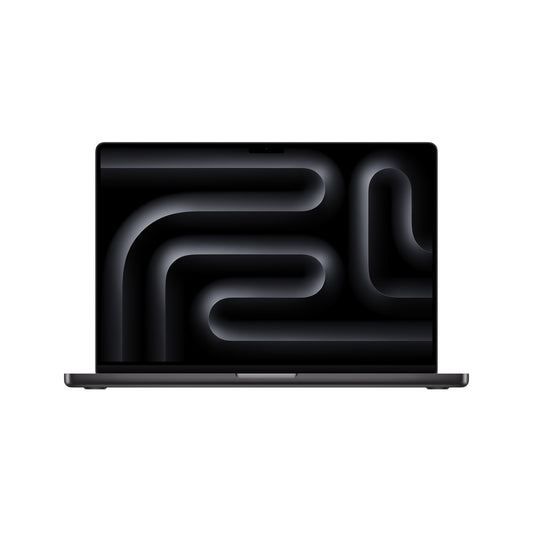
Szeretnéd, ha lenne egy kis mozgás Maced háttérképén? Most megmutatjuk, hogyan választhatsz az Apple gyönyörű mozgó képernyővédői és dinamikus háttérképei közül, illetve azt is, hogyan készíthetsz teljesen sajátot, akár az iPhone-oddal rögzített videóból is!
Az Apple élő háttérképei és képernyővédői
Az Apple több tucat nagy felbontású animált felvétellel látta el Mac számítógépeit a macOS Sonoma operációs rendszer megjelenésekor. Ezek a Mac beépített képernyőjének felbontásához igazodnak, így gyönyörű, éles képet adnak, tehát az újabb MacBookoknál jellemzően 4K-s minőségről beszélünk.
Mindenekelőtt azonban tisztázzunk pár különbséget: a macOS operációs rendszerben a háttérkép az a kép, amit az íróasztalunkon látunk a számítógép feloldását, a felhasználói fiókba történő bejelentkezést követően. A képernyővédő pedig az, ami a bejelentkezési képernyő hátterében jelenik meg, ott, ahol kiválasztjuk a felhasználói fiókot, beírjuk a jelszavunkat, vagy azonosítjuk magunkat a Touch ID-vel, illetve nyilván akkor is, amikor a beállított tétlenségi idő után aktiválódik. Épp ezért a Mac számítógépeken a Rendszerbeállítások között két különálló menüpontban is kezelhetjük őket, a háttérképek a Háttérkép menüpontban vannak, a képernyővédők pedig ezen belül a Képernyővédő gomb megnyomása után konfigurálhatók. A beállításhoz:
- Nyisd meg a Rendszerbeállítások > Háttérkép menüt!
- Keress egy neked tetsző képet valamelyik gyűjteményből (tájkép, városi tájkép, víz alatt, Föld). Ha alsó sarokban van egy kis videó lejátszás ikon, akkor mozgóképről van szó (Tahoe esetén ez a bal alsó sarok, Sonoma és Sequoia esetén a jobb alsó sarok).
- A kiválasztás után várj egy picit, hiszen egy ilyen videó mérete több száz megabájt, a gépnek ezt le kell töltenie az Apple szervereiről. Hogy hol tart a letöltés, azt egy apró ikon jelzi.
- Ha egy animált háttérképet töltöttél le, azt állítsd be képernyővédőnek is!
Ezzel a megoldással folyamatosan lejátszódik a kiválasztott képanyag, amíg a lezárt képernyőn vagy, és amint feloldod Mac gépedet, egy pillanatig folytatódik, majd állóképpé szilárdul.
Az Apple dinamikus háttérképei
Ha nem szeretnél mozgást, de mégis tetszene valamennyi változás, akkor az Apple dinamikus háttérképei közül is választhatsz. Ehhez szintén a Rendszerbeállítások > Háttérkép menüben a Dinamikus háttérképek kínálatából válassz! Ezeket könnyedén felismerheted, hisz a bal alsó sarokban látható a sötét mód ikonja, az előnézeti képen pedig a fotókat csíkozva felosztva jelzi a macOS azok különböző állapotait.

A dinamikus háttérképek a nevüknek megfelelően valaminek függvényében változnak. Amelyek előnézeti képén két verziót látsz, a rendszer Sötét módjának bekapcsolására reagálnak, és a világos árnyalatokat elsötétítik a képen. Azoknál a képeknél viszont, amelyek előnézeti képén 5 különféle verzió is látható, a napszak függvényében változnak, természetesen a tartózkodási helyünk alapján.
Háttérképes alkalmazások az App Store-ban
Bár az Apple a Mac üzemidejének kímélése miatt a Rendszerbeállítások között nem engedélyezi a rövid animációnál többet mozgó háttérkép beállítását az íróasztalra, a rendszer technikai értelemben képes folyamatos mozgást megjeleníti az íróasztalon is. Ha erre vágyunk, nyissuk meg az App Store-t, majd írjuk be a keresőbe, hogy wallpaper. A rengeteg találat közül válasszunk kedvünk szerint, az értékelések segítenek a döntésben. Három, általunk kipróbált alkalmazás az iWallpaper, a Paper, és a 24 Hour Wallpaper.
A mozgó háttérképeket az alkalmazásokon belül találjuk majd, jellemzően el kell indítanunk a letöltésüket az adott appból. Ha azt szeretnénk, hogy a háttérképünk folyamatosan mozogjon, a háttérben futnia kell a letöltött alkalmazásnak is, hisz az generálja a mozgást, játssza le a videót. Ha energiatakarékosság okán ezt kikerülnénk, akkor nézzük át az adott alkalmazás beállításait, és ha van rá opció, válasszuk ki az Apple Dynamic Desktop Engine (HEIC DD) motort. Ez az előbbiekben taglalt, az Apple által készített dinamikus háttérképekhez fejlesztett motor, ezzel folyamatos mozgás helyett csak időszakosan változik majd a háttérkép, cserébe nem kell folyamatosan futtatni a háttérképes alkalmazást a gépen, így kevesebb energiát fogyaszt. Összehasonlítva az Apple általi dinamikus háttérképekkel és animált képernyővédőkkel ezen harmadik féltől származó alkalmazások használata magasabb energiafogyasztással járhat, így mi nem is igazán ajánljuk őket.
Egyedi mozgó képernyővédő egy kis trükközéssel a Finderben
Végül jöjjön az a módszer, amivel akár a saját videónkból is mozgó képernyővédőt csinálhatunk a Mac gépünkre! Első lépésként kelleni fog hozzá egy .mov formátumú videó, ami ne legyen hosszabb 11 percnél. Ha nem .mov formátumú a beállítani kívánt mozgókép, nyissuk meg azt az előre telepített QuickTime Player alkalmazással, majd válasszuk a Fájl > Exportálás mint… > 4K lehetőséget, és .mov formátumban mentsünk. A videó ajánlott, hogy 4K-ban legyen, ha pedig nem szeretnénk fekete csíkokat látni alul és felül, érdemes a képarányt a modern MacBookok 16:10-es arányához igazítani egy videovágó szoftverrel.
Második lépésként nyissuk meg a Rendszerbeállítások > Háttérkép menüt, és töltsünk le bármilyen animált opciót az Apple által kínáltakból. A harmadik lépés a használt operációs rendszertől függ, de mindenképp nyissuk meg a Findert, majd válasszuk a felső menüben az Ugrás > Ugrás mappához... menüpontot. Az elérési út:
- macOS Tahoe (26): /Users/felhasználónév/Library/Application Support/com.apple.wallpaper/aerials/videos, ahol a felhasználónév a saját felhasználónevünk
- macOS Sonoma (14) és Sequoia (15): /Library/Application Support/com.apple.idleassetsd/Customer/4KSDR240FPS

Ezzel megtaláltuk azt a mappát, ahova a macOS letöltötte azokat a nagy felbontású videókat, amiket lejátszik a képernyővédőn a háttérben. Ha sokat töltöttünk le, itt tudjuk törölni is őket, és mivel egy ilyen videó akár 5-600 MB-ot is foglalhat, érdemes ezt megtenni a nem használt videóknál. Negyedik lépésként az első lépésben elkészített .mov formátumú videót másoljuk be ebbe a mappába, majd válasszuk ki valamelyik már letöltött hivatalos videó nevét, azt a fájlt nevezzük át bármi másra, a saját videónknak pedig adjuk azt a fájlnevet, ami pár másodperccel korábban még a letöltött videóé volt. Erre egy példa: FE876489-CBD5-479B-A8F0-1B67F0741CEA.mov
Ezt követően menjünk vissza a Beállítások > Háttérkép menüpontba (vagy nyomjunk egy jobbklikket az Asztalon, és válasszuk a Háttérkép módosítása... menüpontot), válasszunk ki egy akármilyen hátteret, majd válasszuk ki megint azt, aminek a nevét használtuk, és ezzel már a saját videónk fog megjelenni. Fontos, hogy az előnézet nem fog változni, tehát mindenképp emlékeznünk kell arra, hogy melyik képet neveztük át. Amennyiben visszatérnénk az eredeti háttérképhez, egyszerűen töröljük ki a saját fájlunkat, és válasszuk ki újra.